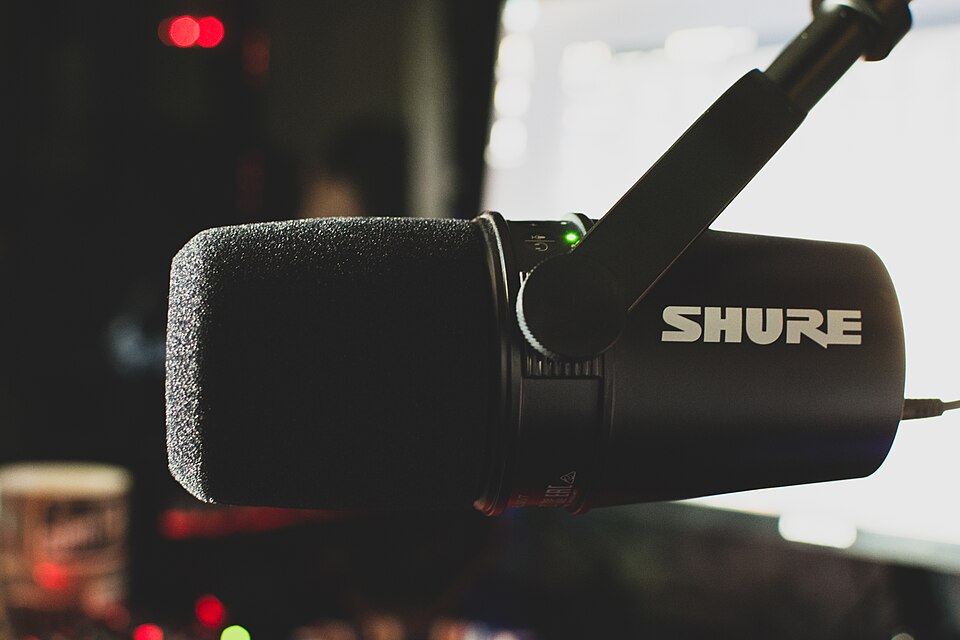
商品情報の紹介です。この記事にはPRリンクを含みます。価格・在庫・販売条件は購入先で確認してください。
MV7+をVTuber配信用に選ぶ|USB-C・XLRとリップシンク入力の違い
確認日: 2026年10月25日。Shure・VTube Studio非公認の独立した商品案内です。
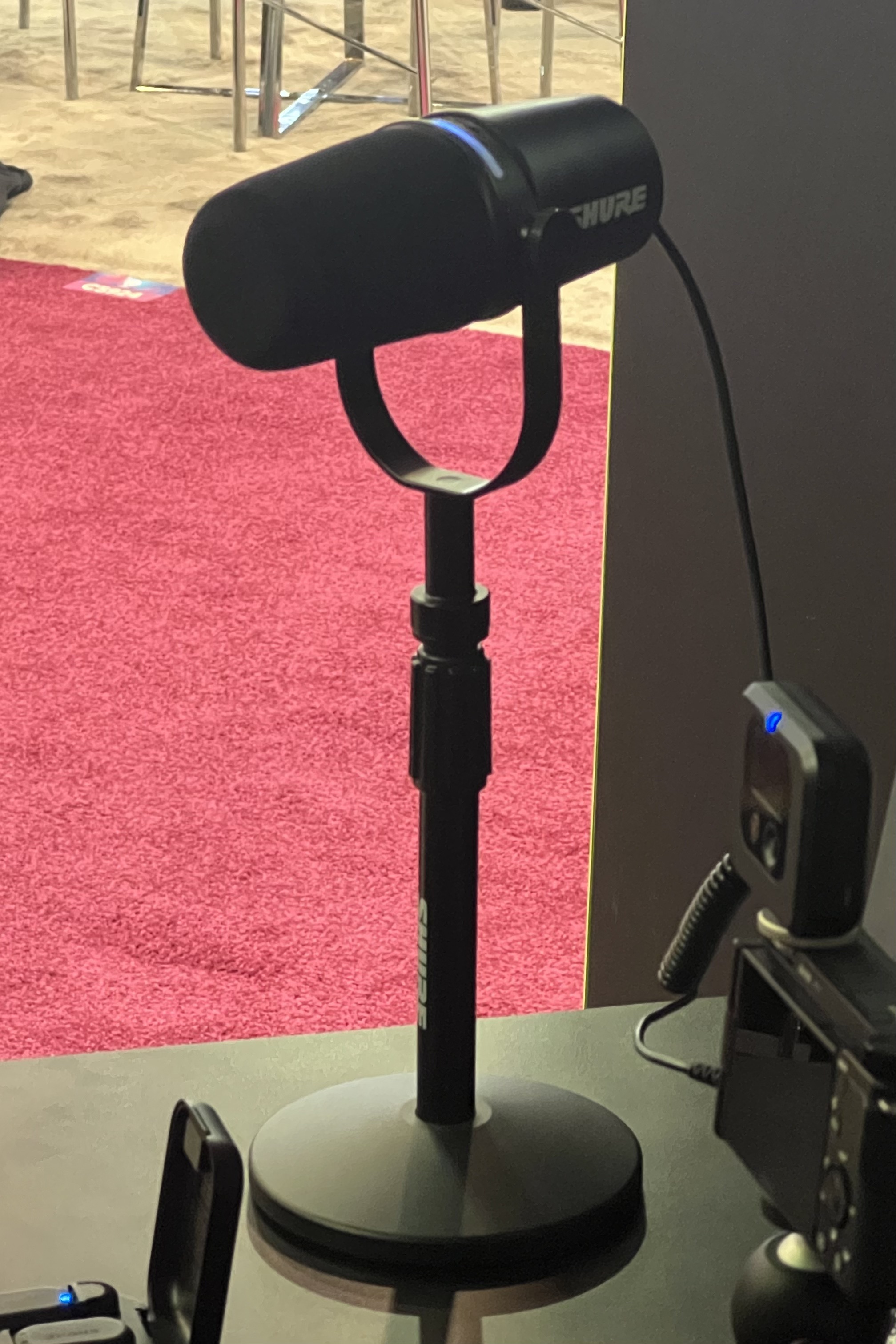
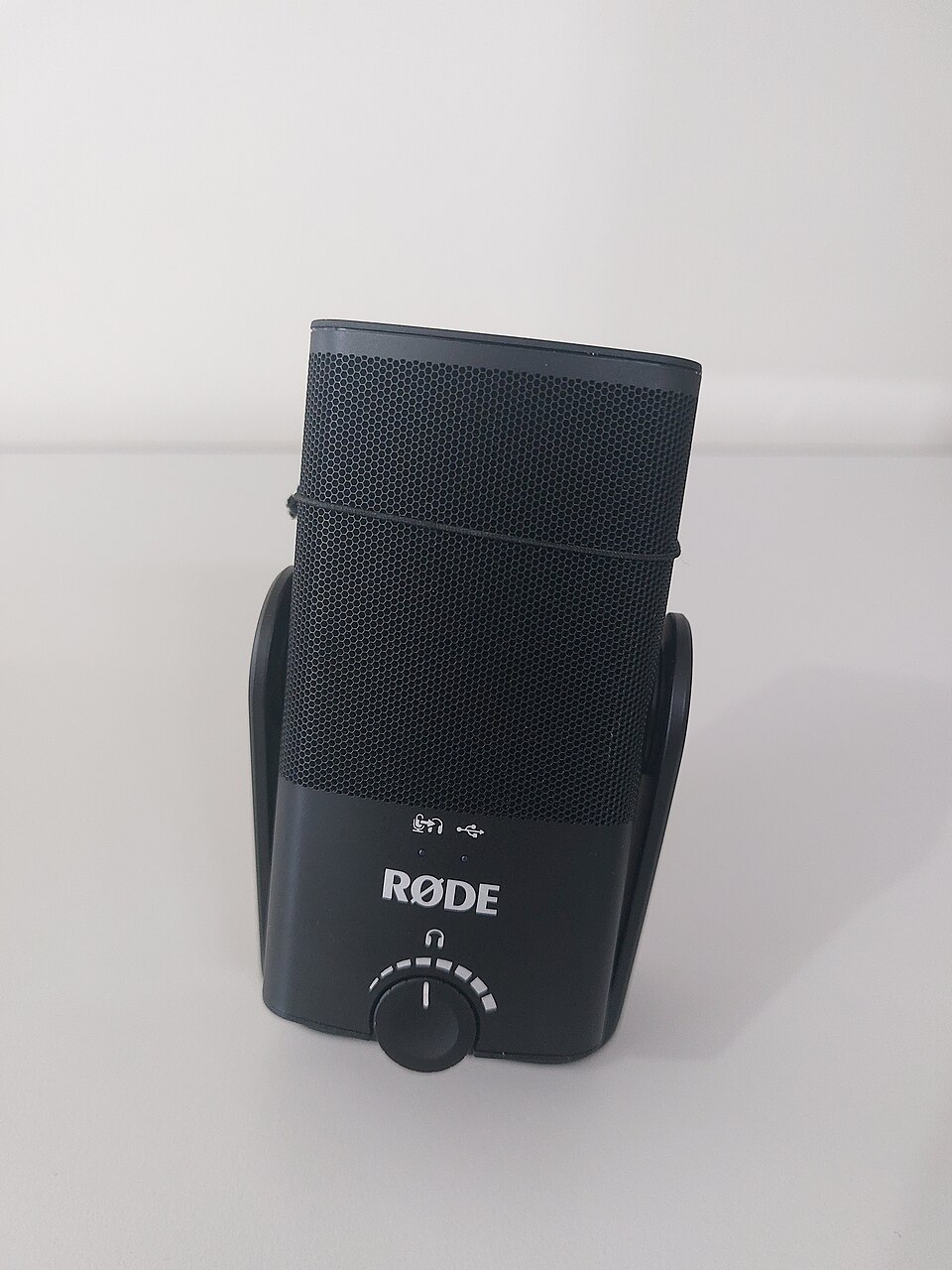
検索結果には旧MV7、MV7X、スタンド付きキット、ホワイトが混在し得ます。本稿の主対象はブラックMV7+本体です。画像にスタンドが写っていても同梱の保証にはなりません。
- 対象
- Shure MV7+ ブラック。USB-CとXLRの両出力を持つダイナミックマイク
- 発売
- ブラックは2024年4月10日(Shure日本の発表)
- 価格
- スタンドなしブラックの2024年発売時市場参考価格は税込46,200円。現在の実売価格ではありません
- セット差
- スタンドなしとデスクトップスタンド付きキットは別の販売形態。購入先の同梱表示を確認
MV7+の選びどころは「高価なマイクなら自動で口パクが良くなる」ことではありません。Shure公式はUSB-CとXLRの両出力を案内し、VTube Studio公式のリップシンク手順はアプリ側でマイクを選択し、Use microphoneをオンにするよう求めています。VT配信で口の動きも音声も使う人は、マイクからPCへどう入力し、VTube Studioと配信ソフトがどの入力を読むかを先に決める必要があります。
USB-Cを選ぶと接続経路が分かりやすい
まずPCへUSB-Cでつなぎ、OSにMV7+の入力が現れることを確認します。次にVTube StudioのAdvanced Lipsyncでそのマイクを選び、声の母音を校正します。配信ソフト側も意図したマイク入力を選び、録画テストで声とモデルの口の両方を確認してください。これは実機で当媒体が動作保証した手順ではなく、VTube Studioの公式手順とShureの接続仕様から整理した確認順です。
Shure公式のMOTIV Mixは、USB接続時にLED色、ゲイン、EQなどを設定するアプリです。LEDタッチパネルはメーター表示やミュートにも使えます。ただしLEDが反応することだけでは、VTube StudioやOBSが正しい入力を録音している証明になりません。短い録画と口の動きで別々に確認してください。
XLRを選ぶならインターフェースの入力を確認
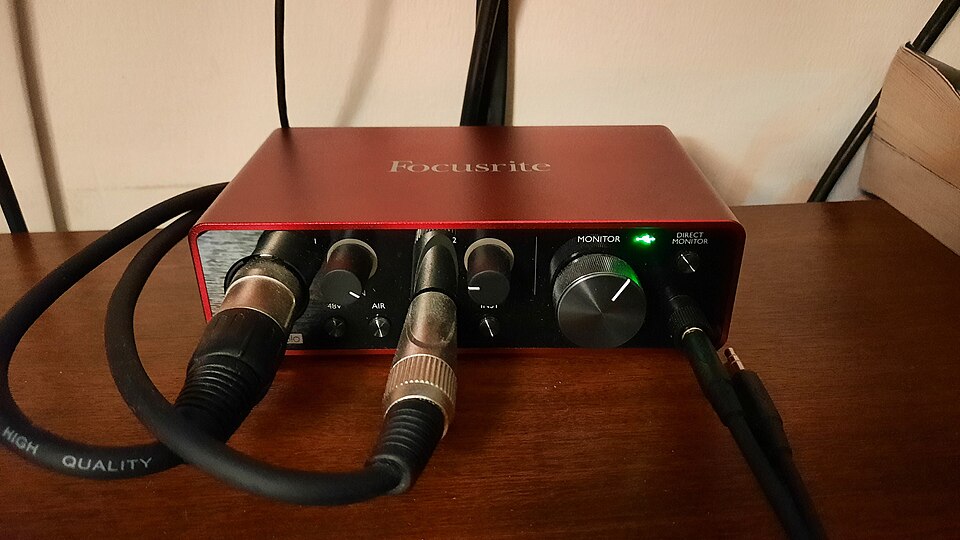
XLR出力を使う場合、PC側にはオーディオインターフェースまたはミキサーの入力として現れます。Shureのサポートは、XLRだけで接続したMV7+をMOTIV Mixから制御するには、マイクをUSBでも直接つなぐ必要があると説明しています。USB-C時と同じアプリ設定がXLRだけで当然使えると思って買わないでください。
VTube Studioでは、この場合はMV7+本体名ではなくインターフェース側の実際に声が入る入力を選ぶことになります。配信ソフトの入力も同じ経路に揃えるか、別経路にするなら二重音声が生じないよう録画で確かめます。VTube Studio公式はマイクや音声構成を変えたときに再校正を勧めています。XLRとUSB-Cを切り替えた後、音が出ているだけで口パクの母音判定まで正しいとは考えないでください。
旧MV7やキットと取り違えない
Shureの発売案内によれば、MV7+は旧MV7からUSB端子がUSB-Cへ変わり、LEDタッチパネル、リアルタイム・デノイザー、デジタルポップフィルターなどが加わりました。これらが欲しい人は「MV7+」表記を確かめます。XLR専用の「MV7X」とも別の商品です。旧MV7を既に持ち、いまの口パクと音声入力に問題がないなら、型番だけで買い換えを決める必要はありません。既存の旧MV7記事と比較してください。
発売時のスタンドなしブラックは税込46,200円という市場参考価格でした。一方、同じ発売案内のスタンド付きキットは税込49,500円という別の参考価格です。現在のShure商品ページは表示選択によってデスクトップスタンド付きのSKUも示します。写真のスタンドの有無で版を推測せず、商品名・付属品・販売店の価格を同じ画面で確認してください。XLRケーブルやオーディオインターフェースも、スタンドなしMV7+本体の発売時付属品一覧にはありません。



買う前の短い確認リスト
- USB-Cで一台のPCに直結したい:MV7+を入力として選び、VTube StudioとOBSの双方で録画確認。MOTIV Mixによる設定を使うならUSB経路。
- 既にXLRインターフェースを使っている:インターフェースの入力、必要なゲイン、XLRケーブルなど手持ち機材を確認。MOTIV Mixの利用範囲はUSB接続条件を確認。
- 旧MV7を使っている:USB-C端子、LED、デノイザーなど新機能に実際の用途があるかを比較。口パク改善だけを約束して買い替えない。
- 写真のスタンドが欲しい:本体単品とキットの付属品を商品ページで照合。Commonsの写真は販売セットの証拠ではない。
最後に商品写真と購入先を再確認
根拠: Shure商品仕様、Shure発売発表、ShureのXLR/MOTIV Mix案内、VTube Studio Lipsync公式手順。2026年10月25日確認。現在の販売価格、在庫、組み合わせたPCでの実動作は未確認です。